Search

Showing posts with label Tips and tricks. Show all posts

CARA MEMPERBAIKI FILE WORD/EXCEL YANG RUSAK


CARA MEMPERBAIKI FILE WORD/EXCEL YANG RUSAK

cara ke 1 :

  • Klik Start, Programs, Accessories, pilih WordPad
  • Pada menu File, klik Open and pilih file Ms. Word yang rusak.
  • Pada menu File, klik Save As
  • Pada kotak File Name, ketik nama file yang baru dan nama diakhiri dengan .doc
  • Tutup, kemudian buka file yang sudah disave tadi

cara ke 2 :
  • Buka Microsoft Word
  • Pada menu File, klik Open
  • klik file yang rusak/corrupt
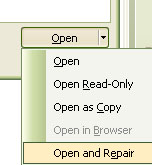
  • Klik tanda panah pada tombol Open, lalu klik Open and Repair


Anda juga bisa coba untuk file Ms. Excel

Telepon Gratis dan Chatting Gratis Dengan KakaoTalk

Kakaotalk adalah aplikasi chatting gratis yang dapat digunakan pada smartphone Android, iOS, Blackberry dan Windows Phone. Memiliki feature yang sangat menarik seperti telepon  gratis, chat, group chat, share media dan feature lainnya.

Anda bisa mendapatkan aplikasi Kakaotalk dari market tiap platform smartphone, atau kunjungi website resminya di http://www.kakao.com/talk/en. Setelah berhasil mengunduh dan melakukan instalasi pada smartphone Anda, buka aplikasi Kakaotalk dimana pada awal Anda akan diminta untuk melakukan registrasi dengan cara memasukkan nomor ponsel dan nama pengguna. Selanjutnya kakaotalk akan mengirim sms konfirmasi kode ke nomor ponsel yang didaftarkan agar bisa melanjutkan prosesnya.


Selanjutnya Anda akan mendapatkan email dari server kakaotalk untuk konfirmasi registrasi, kini Anda bisa menggunakan aplikasi chat Kakaotalk dengan berbagai feature menarik yang ada.

Kakaotalk secara otomatis akan memasukkan nama dan nomor yang terdapat di daftar kontak smartphone Anda kedalam list friend Kakaotalk, selama nomor dalam daftar kontak tersebut juga menggunakan aplikasi chat Kakaotalk. Anda juga bisa melakukan pencarian manual menggunakan menu find friend dengan cara memasukkan ID Kakaotalk, nomor telepon atau QR Code teman Anda.


Selain itu anda juga dapat masuk dalam komunitas dan menjadi teman dari bintang idola Korea kesukaan Anda. Hanya dengan add friend – plus friend pada bintang idola tersebut, anda dapat berkomunikasi dan mengetahui segala aktifitas terbaru mereka.

Untuk memulai chatting pilih teman yang terdapat dalam daftar pertemanan kakaotalk, dimana nantinya akan muncul ruang chatting yang bisa digunakan untuk berkomunikasi. Saat pertama kami coba melakukan chatting terdapat feature dasar yang menurut kami cukup menarik, yaitu adanya emoticon dengan desain yang lucu. Membuat keunikan tersendiri saat kita memulai chating menggunakan Kakaotalk ini.


Saat sedang chatting, Anda ingin memperlihatkan video liburan pada teman Anda. Cukup tekan tanda positif “+” yang terletak di pojok kiri bawah pada ruang chatting, Anda bisa langsung memperlihatkan video yang diinginkan. Bukan hanya format video, beberapa format lainnya juga bisa dibagikan ke teman Anda sambil tetap chatting.


Jari Anda capek  mengetik saat chatting? Telepon saja teman chat Anda, gratis. Dengan menggunakan feature dari Kakaotalk bernama Free Call, Anda bisa langsung menelepon teman sesama pengguna Kakaotalk tanpa terkena biaya dan mengurangi pulsa Anda.


Kakaotalk juga dapat melakukan chatting secara group, hingga Anda bisa chatting dengan lebih dari satu teman. Untuk memulai chatting group, masuk ke menu dari kotak chat lalu pilih Create Group Chat. Akan muncul ruang chat baru dimana terdapat teman yang sudah diundang, Anda juga bisa menambahkan teman chat dari ruang chatting ini.

Pada chatting group Anda atau teman Anda masih tetap bisa mengirim dan menerima file layaknya saat melakukan chatting individu melalui kakaotalk.


Dengan menggunakan aplikasi chatting gratis Kakaotalk, Anda bisa chatting dengan teman atau saudara dengan tampilan menarik dan emoticon gerak yang bervariasi. Berbagi file foto, video atau apapun bisa dilakukan saat chating menggunakan kakaotalk.
Demikian tips komputer kali ini, semoga bermanfaat

Cara Chatting dengan teman Facebook di Yahoo Messenger

Facebook terus mengubah tata letak dan mengupdate fitur-fiturnya hampir tiap hari. update fitur terbaru salah satunya adalah kita bisa chatting dengan teman2 facebook kita di yahoo messenger . Nah, jika Anda adalah orang seperti saya maka Anda benar-benar dapat chatting dengan teman Facebook di Yahoo IM. Berikut adalah cara melakukannya:


Cara Chatting dengan teman Facebook di Yahoo Messenger

1. Unduh Yahoo Messenger 11 dan instal.
2. Klik pada Tab Kontak dan kemudian klik 'Link ke Facebook'
3. Selanjutnya, klik pada Berbagi ke tombol dan Klik '‘Add’' di samping Facebook. Ini akan membuka Facebook di browser web Anda. Masujkan ID Anda dan login dengan account fb anda.
4. Klik allow (Izinkan) untuk memberikan akses ke aplikasi tersebut.
5. Selanjutnya, sebuah kotak akan muncul di Yahoo messenger menyatakan bahwa Facebook kini berhasil menghubungkan dengan Yahoo IM. Klik 'Continue'.
6. Sekarang, Anda akan melihat kategori baru dari teman-'teman Facebook' dalam daftar IM Anda .
7. Untuk chatting dengan teman Facebook, cukup klik dua kali pada nama tertentu dan kemudian mulai mengobrol seperti biasa.
8. Untuk sign out dari Facebook chat Anda hanya dapat pergi ke Messenger> Sign out dari Facebook chat. Untuk masuk kembali, di samping daftar teman Facebook ada pilihan untuk sign in

sekian tips komputer kali ini semoga bermanfaat

Cara Membuka video Youtube yang diBlokir

Kadan-kadang di negara kita indonesia tercinta ini, Video youtube tidak bisa kita puter / terblokir karena video tersebut hak ciptanya milik SBSi atau perusahaan lain? Jangan takut! karena saya akan memberikan tips kecil untuk membuka video youtube yang diblokir tersebut.

1. Pertama, agan harus menemukan video yang terbokir itu. Video itu pasti akan seperti ini kan? *lihat gambar* lalu, copy link alamat video tersebut (yang di tunjuk anak panah)


2. Buka Hide My Ass dan agan akan melihat gambar ini *lihat gambar kedua* lalu paste link yang tadi kamu copy di kotak link video. Klik 'Hide My Ass!' yang ada di samping link video tadi. Agan juga bisa menggunakan layanan gratis youtube unlocker.


3. Lalu, klik tombol 'play'. Sekarang afan bisa melihat video yang di blokir tersebut.


demikian tips komputer kali ini semoga bermanfaat. baca juga : cara Memblokir Situs-situs Tertentu (Porno)

Trik Internet Gratis Telkomsel

tantoroni - Artikel Kali Ini Akan Share Trik dan Tips Internet Gratis Telkomsel 2012. Tentu Saja Trik Ini Diperlukan Bagi Anda Yang Suka Berselancar Di Dunia Maya Dengan Gratis . Ada Beberapa Settingan Agar Trik Internet Gratis Telkomsel Ini Bisa Berjalan .
Baiklah Tidak Usah Panjang Lebar Lagi Langsung Saja Kita Ke Pembahasan Trik Internet Gratis Telkomsel Ini . Simak Dibawah Ini :)

Trik Internet Gratis Telkomsel Ke 1 :
Sett Di Hp / Ponsel Anda :
APN         : telkomsel
PROXY    : 136.0.61.151
PORT       : 80

Trik Internet Gratis Telkomsel Ke 2 :
Sett Di Hp / Ponsel Anda :
APN          : Telkomsel / Internet
PROXY    : 121.000.041.245
PORT       : 80

Sett Opera Mini eXecutioner :
HTTP Primer Server : http://m.google.com tanpa : 80
Protokol                   : HTTP
Yang Lain Standar.

Demikian Pengulasan Trik Internet Gratis Telkomsel 21 Agustus 2012 . Semoga Work Di Tempat Anda. Semua .

Trik Mengunci Keyboard Laptop / Notebook


Dalam laptop atau notebook memilik sebuah keyboard yang sebenarnya bisa anda kunci supaya tidak berfungsi dengan tujuan mengindari jika ada orang lain atau biasanya di gunakan apabila anda mempunyai anak yang sering main game yang biasanya jika game telah over mungkin bingung sehingga sering mencet tombol keyboayd sembarangan. nah hal itu bisa kita minimalis dengan cara mengunci Keyboard Laptop atau notebook anda. dengan kunci kombinasi. Penguncian tersebut juga dapat dibuka dengan menggunakan fingerprint atau mengganti kartu keamanaan atau menggunakan kombinasi keystrokes yang sebelumnya digunakan untuk mengunci keyboard.

bac juga : Tips Sebelum Membeli Laptop / Notebook

Untuk itu, berikut ini adalah trik yang dapat dijalankan untuk mengunci keyboard laptop. Masing-masing untuk PC yang bersistem Windows, Apple Macintosh dan Linux:

System Windows

Menggunakan kunci kombinasi tombol [Windows]+[L]. Lalu setelah itu, login kembali menggunakan password yang telah dibuat. Jika tidak ada password komputer yang dibuat, maka "keyboard laptop tidak bisa dikunci".

System Mac

Kunci laptop Macintosh dengan screensaver yang memiliki password untuk proteksi laptop. Buka Open System Preferences, klik area "Desktop And Screen-Saver". Aktifkan "Hot Corners", centang box "Require password..." di area FireVault.

System Linux
Untuk mengunci Ubuntu atau Linux lainnya, dan apapun desktop yang digunakan, baik Gnome atau KDE, hampir sama seperti Mac. Centang bagian box bertuliskan "Require password to wake this computer from sleep or screensaver". Atau bisa menggunakan mekanisme tutup laptop untuk aktivasi layar blank, sementara di bagian setting screensaver diset ke "Lock screen when screensaver is active."

Sekian tips kali ini, Selamat Mencoba

Cara Membuat Tulisan Berwarna di Facebook Chat

Anda ingin membuat Tulisan Berwarna di Facebook Chat seperti gambar dibawah ini?


semisal anda mengetik "HI....", agar tulisan tsb berwarna silahkan copy kode dibawah ini :

HI :-   [[111356865552629]]  [[109294689102123]]
                                  H                     I
Sayang ini hanya berlaku untuk huruf A sampe Z aja, klo nomor belum bisa..berikut daftar kodenya :

[[107015582669715]]  = A
[[116067591741123]]  = B
[[115602405121532]]  = C
[[112542438763744]]  = D
[[115430438474268]]  = E
[[109225112442557]]  = F
[[111532845537326]]  = G
[[111356865552629]]  = H
[[109294689102123]]  = I
[[126362660720793]]  = J
[[116651741681944]]  = K
[[115807951764667]]  = L
[[106596672714242]]  = M
[[108634132504932]]  = N
[[116564658357124]]  = O
[[111669128857397]]  = P
[[107061805996548]]  = Q
[[106699962703083]]  = R
[[115927268419031]]  = S
[[112669162092780]]  = T
[[108983579135532]]  = U
[[107023745999320]]  = V
[[106678406038354]]  = W
[[116740548336581]]  = X
[[112416755444217]]  = Y
[[165724910215]]        = Z

note: harus ada spasi di antara huruf jika tidak kode ini tidak dapat bekerja

contoh : HI :-   [[111356865552629]][[109294689102123]] ----kode tidak dapat bekerja karena tidak menggunakan spasi
             HI :-   [[111356865552629]]  [[109294689102123]]------ ini adalah contoh yang benar, jadi penulisan kode harus ada spasi diantara kode tsb.

Demikian tips komputer kali ini, semoga bermanfaat.

Cara Membuat keyboard shortcut Setiap Program

Setelah pelaksanaan GUI (Graphical User Interface) dalam sistem operasi berbasis windows, sudah sangat mudah untuk membuka dan menjalankan program dengan click.

Ada solusi built-in untuk ini di sebagian besar OS Windows terbaru. Anda dapat menetapkan cara pintas keyboard untuk setiap program untuk mengaksesnya dengan mudah.

Cara Membuat keyboard shortcut Setiap Program:

Langkah 1: Buka ikon program yang ingin anda buatkan shortcut tersebut

Langkah 2: Klik - kanan ikon. Pilih 'Properties' pilihan, pergi ke 'Shortcut' tab

Langkah 3: Sebuah kotak dialog akan muncul seperti ini:


Langkah 4: Di sini, klik pada opsi dari Shortcut key.

Langkah 5: Sekarang, tekan tombol dari keyboard dengan salah satu kombinasi berikut:
                 
                    (1) Ctrl + Shift (kunci yang diiinginkan misalnya M)
                          Contoh: Ctrl + Shift M,
 

atau anda juga bisa menggunakan kombinasi berikut
                  
                    (2) Ctrl Alt (kunci yang diiinginkan misalnya M)
                          Contoh: Ctrl Alt M


Langkah 5: Sekarang klik pada tombol Apply di kanan bawah kotak dialog.

Langkah 6: Klik pada tombol OK. selesai.

Untuk setiap pertanyaan atau saran, silahkan berikan komentar.

3 Software Gratis Untuk Membuat Musik Digital

Seiring dengan perkembangan jaman, proses terciptanya lagu pun tak akan pernah berhenti, di mulai dari tahap recording kelas artis sampai pada recording kelas rumahan. Sudah wajar apabila kemajuan dunia tekhnologi memberi jalan untuk memudahkan itu semua.


Artikel hari ini tentu saja akan membahas beberapa software yang bisa membuat musik, mulai dari jenis MIDI sampai recording kelas profesional. Sebagai contoh, LMMS atau linux Multimedia Studio. Aplikasi ini mampu memperkecil jarak antara recording profesional yang menggunakan software berbayar dengan sebuah “indie studio“.

Hydrogen 0.9.6 Alpha 1


Mungkin Anda sudah pernah mendengar bagaimana suara drum digital, atau bahkan Anda sudah pernah mendengar suara drum elektrik? Sekilas bila di lihat dari namanya, Hydrogen malah sama sekali tak ada berhubungan dengan fungsinya sebagai aplikasi simulasi. Tujuan dari di ciptakannya aplikasi ini adalah untuk memudahkan para profesional dalam membuat sebuah pattern drum. Interface dasarnya memang masih menggunakan QT.
Anda dapat menggunakannya untuk membuka file berformat FLAC. Disediakan bagian Patern dengan jumlah tak terbatas dan fitur yang dapat mengubah hasil karya Anda ke format yang populer di gunakan. Bisa di unduh secara gratis di sini

LMMS 0.4.12

Kepanjangan dari LMMS adalah singkatan dari Linux Multimedia Studio yang berfungsi hampir sama dengan FL Loop. Bedanya, LMMS bisa di jalanan di Linux (sesuai namanya) dan Windows. Fungsi utama dari software ini adalah menghasilkan musik menggunakan komputer rumahan. mulai dari proses mixing suara, dan pengaturan sample suara. Aplikasi ini juga dapat di koneksikan dengan keyboard controller eksternal. Bisa di unduh secara gratis disini

Orinj 2.3.0

Orinj di ciptakan sebagai salah satu aplikasi recording audio. Laind ari itu, Software ini juga mampu melakukan proses edit file seperti Wave dan MIDI. Orinj di ciptakan sebenarnya untuk Home Recording Rumahan. Tidak memandang seberapa banyak file audio yang anda miliki, terlebih lagi aplikasi ini gratis dan bisa mengendalikan volume dan pan. Cukup banyak efek yang di sediakan seperti delay, reverb, dan compressor. Dapat di unduh secara gratis disini

baca juga : Software Untuk Membuat dan Mengedit Musik/Lagu Dengan Plugin Lengkap


Dari beberapa penggunaan fungsi dan besarnya file, ketiga aplikasi di atas secara garis besar di tujukan untuk pengguna rumahan. Karena untuk Home Recording skala besar di anjurkan memakai Nuendo, SOonar dan FL Studio yang memiliki ruang kapasitas serta efek yang lengkap. Tetapi jika anda adalah seorang pemula di bidang musik, ke tiga aplikasi di atas adalah pelajaran pertama yang sangat penting untuk Anda. ups jangan lupa juga jika selesai membuat musiknya anda juga bisa membuat sendiri sampul / cover dari album anda.

Mencari Video Youtube Berdasarkan Tag Lokasi

Jika Anda berencana untuk mengunjungi daerah tertentu, video YouTube dapat membantu Anda melihat sekilas tentang daerah tsb, atraksi, festival dan budaya lokal. Namun, string pencarian untuk menemukan jenis video yang terkait ke lokasi tertentu tidak selalu jelas.

MapsTube menampilkan video YouTube berdasarkan tag Geolocation tertanam dalam video. Ini berarti Anda hanya dapat mencari lokasi tertentu dan semua video di dalam dan sekitar lokasi akan muncul dalam pencarian Anda.


Di bagian atas layar, ketik lokasi yang ingin anda cari, kemudian klik Cari.


Video tag di atau dekat lokasi yang ditentukan muncul dalam daftar di sebelah kiri layar Anda. Klik judul video.


Video Anda menunjukkan pada peta di sebelah kanan layar. Zoom in untuk melihat lokasi yang tepat di mana video tsb di shot.


Untuk menonton video, klik judul video. akan mulai terlihat dalam bentuk sebuah gelembung pada peta.


selesai, moga tips komputer kali bermafaat.

Cara Mengubah Background Twitter

Banyak hal yang dapat kita lakukan untuk mempercantik tampilan dari acoount twitter yang kita punya, salah satunya adalah dengan cara merubah background dari twitter kita. Untuk lebih jelasnya, ikuti panduan berikut ini :

Siapkan sebuah gambar yang akan menggantikan background default dari twitter (Usahakan sesuai dengan ukuran resolusi layar monitor kita karena akan berpengaruh pada hasil tampilannya).

1. Login ke account twitter anda
2. Klik menu Setting yang ada di sebelah kanan bagian atas
3. Klik tab Design
4. Klick Change Background Image
5. Klik tombol Browse dan pilih gambar yang telah kita persiapkan tadi
6. Beri tanda centang pada tile background agar twiiter mengulang gambar yang kita masukkan apabila gambar kita terlalu kecil
7. Klik tombol X pada tulisan Don’t use a background image untuk menonaktifkan background default dari twitter
8. Terakhir, klik tombol Save Changes untuk mengaktifkan background yang baru

baca juga : Membuat Postingan Multi Bahasa di Twitter Dengan Automatically Translate Twitter Tweets
                 Cara Menyisipkan Simbol / Gambar Lucu di Twitter tweets

Sekarang, background dari twitter anda telah berubah sesuai dengan gambar yang anda inginkan. Selamat mencoba dan semoa berhasil

Bermain Game Super Mario Dengan Account Google

Lupakan untuk menginstal emulator NES atau perangkat lunak sejenis lainnya untuk memainkan beberapa permainan video favorit Anda, karena Google menawarkan semua jenis barang yang dapat Anda tambahkan ke Akun Google Anda , salah satunya adalah video game populer Super Mario. Permainan ini dapat ditambahkan secara langsung ke Akun Google Anda, sehingga Anda dapat menggunakan web browser, bukan hanya Chrome. Jika Anda adalah penggemar dari seri Mario, Anda dapat menambahkan game super mario yang lainnya.


Bagian terbaik tentang bermain video game dalam Google adalah, sangat sederhana dan semua yang Anda butuhkan adalah Google Account. Untuk memulai, cukup melompat ke homepage Google. Sesampai di sana, silahkan sign ini di link di sudut kanan atas dari halaman Google.


Setelah Anda sign in, klik link iGoogle di sisi kiri bawah halaman. Ini akan mengarahkan Anda ke halaman muka iGoogle Anda, yang merupakan sebuah homepage yang disediakan oleh Google.


Klik tombol Tambah Gadget, dan Anda akan diarahkan ke halaman Google Gadgets. Menggunakan Pencarian untuk kotak gadget, masukkan kata kunci "Super Mario" klik tombol Cari.


Setelah Anda telah menemukan permainan Super Mario yang ingin Anda tambahkan ke Google, cukup klik tombol Tambahkan sekarang.


Sekarang, klik logo untuk kembali ke iGoogle homepage, dimana game sekarang sudah ditambahkan.


baca juga : Xenra-Convert Video YouTube ke Semua Format,    Membuat Film Animasi Sendiri.

Jika Anda ingin mencari game yang lainnya cukup lakukan langkah2 yang saya sebutkan diatas.

Fungsi Lain Filter Di Yahoo Mail

Kebanyakan orang berpikir tentang filter di program email sebagai cara untuk mengekang spam, tetapi filter juga dapat digunakan untuk membantu Anda mengelola jenis lain dari pesan email, misalnya, katakanlah Anda mendapatkan banyak pesan dari saudara anda. Anda dapat mengatur filter untuk secara otomatis menyimpan semua pesan dari saudara anda di folder hanya untuk saudara anda.

Untuk melihat bagaimana membuat dan menggunakan filter di Yahoo mail, pertama buka aplikasi Yahoo, dan kemudian klik options.


Kemudian pilih More options:


Anda lihat pilihan di sisi kiri layar Anda:


Klik pada Filter; sisi kanan layar akan terlihat seperti ini:


Klik Add Filter akan terlihat seperti gambar dibawah ini:


Selanjutnya, ketik nama Anda filter untuk dalam contoh ini saya beri nama facebook, kita akan membuat filter untuk secara otomatis  semua rute pesan yang saya terima dari Facebook ke folder yang saya beri nama Facebook. Selanjutnya, kita melihat ke bawah daftar bidang dapat kita gunakan untuk membuat Yahoo untuk melakukan apa yang kita inginkan. Kita tahu bahwa kita ingin rute pesan dari pengirim tertentu, dalam hal ini Facebook, sehingga, kita memilih kotak pengirim.


Selanjutnya, kita perlu memberitahu filter teks apa yang ingin kita cari dalam nama pengirim, dalam hal ini, akan menjadi kata Facebook, karena semua pesan dari Facebook, memiliki kata Facebook dalam nama pengirim:


Lalu akhirnya, kita perlu memberitahu filter yang folder untuk memindahkan pesan ke, dalam hal ini, pesan Facebook, folder yang kita telah dibuat sebelumnya. Filter akhir akan terlihat seperti ini:


sekarang kita tinggal menyimpan semua perubahan yang kita lakukan tadi, klik pilihan menu Save changes.


Setelah Anda melakukannya, Anda harus mendapatkan pesan di layar yang memberitahu Anda bahwa filter telah berubah.


Kemudian, klik Back to Mail:


Menggunakan filter di Yahoo mail, seperti dengan program mail lain dapat membantu Anda menjaga kotak masuk Anda dari spam.

Cara Convert Video Menggunakan VLC Media Player

Kita semua tahu VLC Media Player adalah perangkat lunak Music Player yang mendukung berbagai Jenis File.
Sekarang pemutar ini tidak hanya dapat digunakan untuk memutar Audio dan Video Musik saja, tetapi juga dapat digunakan untuk Mengkonversi Jenis File Media.


Ikuti langkah2 berikut ini untuk convert video menggunakan VLC :


1) Buka VLC Media Player.

2) Klik pada Media dan pilih Convert / Save (Ctrl+R ) Option

3) Sekarang Tambahkan File dengan menggunakan tombol Add pada Window baru yang muncul.

4) Sekarang Klik Tombol Convert / Save dan ini akan terbuka di jendela baru.

5) Sekarang pilih File and Profile (Konversi Format) yang Anda inginkan.

6) Langkah terakhir Klik pada tombol Start untuk memulai konversi.


baca juga : Software Untuk Membuat dan Mengedit Musik/Lagu Dengan Plugin Lengkap

mudahkan?..semoga Trik sederhana Bagaimana Mengkonversi Video menggunakan VLC Media Player bermanfaat buat anda.

Cara Mengetahui IP Address Menggunakan Google

Memang Google adalah alat pencarian yang berguna untuk apa saja, termasuk untuk pencarian cepat untuk menampilkan alamat IP Address Anda.

langsung saja anda search di halaman google dengan alamat ini : http://www.google.com/search?q=my+ip, maka akan langsung tampak seperti gambar dibawah ini :


Beberapa catatan:

     Alamat IP yang ditampilkan adalah alamat ip publik Anda, yang berarti satu dari ISP Anda dan bukan    router Anda.
     bekerja untuk alamat IPv4 dan IPv6.
     Tidak, tidak menampilkan user agent.

demikian tips komputer kali ini...moga bermafaat.

Tips Sebelum Membeli Laptop / Notebook Bekas (second)

Di pasaran beredar berbagai macam merk laptop, notebook maupun netbook. Pembelian peralatan teknologi informasi ini sangat laris. Berbondong-bondong orang membeli produk laptop seiring kebutuhan mereka akan piranti media IT ini. Banyak yang mencari produk terbaru, tetapi banyak juga yang mencari produk second. Untuk tips membeli laptop baru baca artikelnya disini : 5 tips sebelum membeli laptop baru.

Saat membeli produk baru mungkin lebih mudah bagi Anda mengenali manakah laptop yang bagus atau tidak. Jaminan garansi yang panjang dari pembelian laptop baru tidak membuat Anda khawatir saat terjadi kerusakan di lain waktu. Laptop baru lebih terjamin garansinya.

Sementara bagi Anda yang ingin membeli laptop, notebook atau netbook seken tentu juga tidak ingin dikecewakan. Hal ini sangat ditentukan oleh kejelian Anda saat memilih produk seken tersebut. Namun, ketidaktahuan Anda tentang standar laptop seken mana yang masih bagus tentu akan berujung kekecewaan di kemudian hari.

Oleh karena itulah saya akan berbagi sedikit pengalaman tips cerdas cara memilih laptop bekas/second yang baik. Yuk kita simak.

1. Cek segel laptop, jika telah terbuka segelnya dapatkan informasi kepada penjual mengapa segel tersebut terbuka, mungkin ada penggantian hardware karena kerusakan.

2. Cek kondisi baterai laptop, pastikan baterai tidak drop dan masih memiliki ketahanan minimal 50% (tidak ada ketetapan yang pasti ntuk hal ini)

3. Cek display laptop apakah ada dead pixel, karena display yang memiliki dead pixel akan mengurangi tampilan.

4. Cek garansi laptop. Bersyukurlah jika ternyata laptop masih dalam masa garansi.

5. Cek kelengkapan fiturnya seperti ketersediaan wifi, bluetooth maupun fitur lainnya sesuai kebutuhan Anda.

6. Cek fisik laptop apakah ada tanda-tanda kerusakan fisik, misal goresan akibat jatuh atau bahkan habis tenggelam di air.

7. Cek kondisi keyboard apakah semua tombol masih berfungsi dengan baik.

8. Cek touchpad, klik kanan dan klik kirinya.

9. Cek spesifikasi hardware apakah telah sesuai dengan penawaran penjual. Anda bisa melihatnya di BIOS atau dengan mengetikkan dxdiag di kolom run windows OS laptop tersebut.

10. Cek harga, bandingkan dengan harga pasaran. Gunakan internet untuk melakukan pengecekan ini.

11. Ajaklah teman Anda yang telah berpengalaman di bidang IT agar bisa memberi pertimbangan kepada Anda sebelum memutuskan untuk membeli laptop tersebut.

Demikianlah Tips Trik Komputer tentang Tips Cerdas Cara Memilih Laptop Second Yang Baik semoga membantu Anda. Terimakasih atas kunjungan Anda, semoga menjadikan belajar komputer online kita bermanfaat.

Cara SMS Gratis Dari Gmail

Baru-baru ini, Google membuka layanan SMS gratis dari Gmail. Awalnya, layanan ini hanya tersedia untuk nomor-nomor yang berkodekan +1 (Amerika Serikat). Namun, baru-baru ini Google membukanya juga untuk beberapa negara yang dimana Indonesia termasuk didalamnya. Adapun beberapa negara yang kini mulai bisa mengakses layanan SMS gratis via Gmail ini diantaranya adalah Indonesia, Nigeria, Israel, Uganda, Arab Saudi, Palestina, Senegal, Ghana, Zambia, Malawi, Kenya, dan Tanzania.

Adapun operator yang mendukung layanan SMS gratis dari Gmail untuk di Indonesia yaitu hanya Indosat dan Telkomsel. Dengan maksimal 50 SMS per harinya. Meskipun hanya 50 SMS/hari, saya rasa itu sudah lumayan membantu, apalagi bagi mereka yang sering kirim-kirim SMS internasional, karena dengan adanya layanan ini, kita bisa mengirim sms internasional dengan gratisan. Seperti yang kita ketahui, tarif SMS internasional Indosat adalah Rp. 500,-, sedangkan Telkomsel Rp. 600,-. Lumayan bukan jika dikalikan 50 message/hari.

Lalu bagaimana cara menggunakan layanan ini? Untuk menggunakan layanan ini mudah saja. Yang pasti, kita harus mempunyai akun Gmail terlebih dahulu, jadi bagi yang belum punya, silahkan buat dulu akunnya. Setelah itu, aktifkan SMS in chat serta SMS in chat gadget dengan cara mengklik enable pada akun Gmail kita. Jika sudah selesai, geser mouse kebawah kemudian klik save changes. Selesai sudah proses instalasinya.


Setelah proses instalasi selesai, klik pada bagian "Send SMS" atau "Kirim SMS" untuk yang pake bahasa Indonesia. Masukkan nomor tujuan dengan kode negaranya jangan lupa, contoh: +62857804xxxxx, lalu klik enter. Kemudia setelah itu, kita akan diminta untuk mengisi informasi detail kontak, isi dan sesuaikan saja.

Membuat Film Animasi Sendiri

Pernah saya bahas cara membuat film animasi 3d dengan blender, kini ada sebuah tool online gratis yang memiliki fungsi sama dengan blender yaitu untuk membuat film animasi namanya xtraNormal. xtraNormal adalah layanan web yang memungkinkan Anda membuat film animasi sendiri.
Berikut adalah contoh video yang dibuat online oleh seseorang dengan menggunakan xtraNormal:

klik disini untuk melihat contoh videonya

Keren eh!? Hal yang mengagumkan tentang situs ini adalah bahwa Anda bahkan tidak harus mendaftar atau membuat account untuk mulai membuat film animasi sendiri. Cukup klik pada Membuat Film di atas dan Anda akan dibawa ke halaman template film. Di sini Anda dapat memilih apakah Anda ingin satu atau dua aktor dan jika Anda ingin karakter hitam dan putih atau warna.


Setelah Anda klik pada salah satu karakter, jendela pengeditan utama muncul. Di sebelah kiri adalah peralatan yang dapat Anda gunakan untuk mengarahkan tindakan, seperti kamera, animasi, ekspresi, penampilan, berhenti, dll Ini adalah dasar untuk mengarahkan film ini.


Di tengah adalah script yang sebenarnya untuk mengetik naskah film animasi yang Anda buat! Ya, hal yang keren adalah bahwa Anda bisa mengetikkan teks dan ketika Anda memutar film, teks akan dikonversi ke dalam audio otomatis untuk Anda! Jadi tidak perlu merekam audio atau apa pun sejenisnya. Di bagian atas, Anda akan melihat karakter dan Anda dapat klik pada salah satu untuk menulis naskah untuk itu karakter tertentu.


di bagian bawah adalah di mana Anda dapat merancang set, aktor dan soundtrack. Anda dapat mengubah adegan, mengubah bagaimana para aktor terlihat, dll


Dalam rangka untuk menciptakan film Anda, mulailah dengan mengubah aktor dan merancang adegan Anda di bagian bawah. Ketika Anda klik Ubah adegan, Anda dapat memilih dari seluruh host set template.


Setelah Anda melakukan itu, klik Apply untuk melakukan perubahan. Anda dapat mengklik tombol Action pada setiap saat untuk membuat film dan melihatnya saat Anda membuatnya. Untuk mulai membuat adegan, yang harus Anda lakukan adalah drag dan drop item dari kiri ke kotak script. Catatan bahwa jika Anda memiliki dua aktor, Anda harus menekan tombol + untuk membuat satu kotak naskah untuk masing-masing aktor.


Ketik teks dan tarik kamera atau animasi atau eksprdsi ke dalam kotak teks. Sebuah pop up akan muncul dengan semua pilihan yang berbeda, seperti semua sudut kamera.


Seperti yang Anda lihat, ini sangat keren! Anda jelas harus meletakkan sudut kamera dalam teks pertama dan kemudian ketik untuk aktor. selesai

mau coba silahkan langsung ke situsnya disini

Menambahkan Event / Peristiwa Penting di Facebook Timeline

Sementara pengembang Facebook telah memiliki akses ke timeline profil-pengganti baru lebih dari seminggu, sebagian besar pengguna Facebook tidak mendapatkan akses hingga 29 September. Meskipun mungkin tampak menakutkan pada awalnya,  Facebook timeline bisa menjadi sejarah digital lengkap dari semua peristiwa besar dalam hidup Anda, masa lalu dan sekarang. Yang perlu Anda lakukan adalah menambahkan event pribadi ke timeline.

baca juga : cara mengubah latar belakang facebook,
Pertama, login ke Facebook, lalu klik nama Anda sendiri di bagian atas kolom kiri.


Anda harus melihat waktu baru Anda. Bagian atas timeline daftar informasi dasar Anda, seperti di mana Anda bekerja dan orang dengan siapa Anda sedang dalam sebuah hubungan. Di bawah informasi ini adalah kegiatan Anda yang paling terakhir, mengalir ke hari kau lahir. Informasi dari semua tahun Anda di Facebook sudah muncul di timeline, seperti ketika Anda mulai berkencan dengan seseorang atau ketika Anda lulus dari perguruan tinggi (jika itu terjadi baru-baru ini). Tanggal lahir saudara kandung yang lebih muda Anda juga ditambahkan ke timeline. Tahun-tahun penting muncul di sebelah kanan. Anda dapat mengklik setiap tahun untuk melompat ke tempat di timeline Anda. Klik link Lahir di sebelah kanan.


Tanggal lahir-minus tahun Anda terdaftar, serta pilihan untuk menambahkan foto. Klik Tambahkan Foto untuk menambahkan gambar dan rincian tentang hari birthday Anda.


Dari menu di sebelah kanan, masukkan lokasi di mana Anda dilahirkan. Mulai mengetik nama rumah sakit atau kota, kemudian pilih dari daftar yang muncul.


Klik di kotak Untuk dan mulai mengetik nama orang tua Anda. Jika orang tua Anda berada di daftar teman Anda, Anda dapat menambahkannya ke acara kelahiran Anda pada timeline Anda.


Klik di kotak Kisah untuk menceritakan kisah kelahiran Anda.


Di sisi kiri acara, klik pilih foto untuk memilih foto dari album Anda Facebook yang bertepatan dengan kelahiran Anda. Jika Anda belum memiliki foto yang sesuai dalam album Anda, klik upload foto, Klik Simpan untuk menyimpan ketika selesai.


Gulir ke bagian atas dari timeline Anda. Anda akan melihat menu update status di sebelah kiri, tepat di bawah gambar Anda dan info umum. Ikon terakhir di sebelah kanan menu adalah bendera kecil.


Dari sini, Anda dapat menambahkan jenis acara ke timeline Anda. Klik peristiwa yang telah ditetapkan, seperti belajar bahasa atau bepergian, atau memilih peristiwa kehidupan yang lain untuk menambahkan peristiwa besar .

Menu terlihat sangat mirip dengan yang kita gunakan untuk mengumumkan kelahiran kita, tetapi dengan beberapa perubahan. Di kiri atas, berikan judul acara anda di kotak Acara.


Anda dapat menambahkan lokasi untuk acara dan nama teman yang dengan Anda selama acara. Masukkan tanggal peristiwa itu terjadi. Seperti dengan kelahiran Anda, Anda juga dapat menambahkan cerita.


Seperti acara kelahiran Anda, Anda dapat memilih foto dari album Anda, atau meng-upload yang baru. Foto adalah opsional untuk acara. Perhatikan di bagian bawah jendela yang Anda dapat memilih siapa yang dapat melihat peristiwa ini dalam garis waktu Anda. Anda dapat memilih untuk membuat bahkan benar-benar publik, membatasi untuk hanya teman Anda, atau menetapkan pengaturan kustom di mana hanya Anda melihat acara tersebut. Klik Simpan ketika selesai.


Timeline memiliki banyak kemungkinan yang besar. Dengan pengaturan privasi, Anda bisa sangat selektif dengan informasi yang Anda buat untuk dipublikasikan.