Search

Showing posts with label Ms Office Tips. Show all posts

Menyisipkan File PDF ke Ms Word

jika Anda ingin menyisipkan file PDF ke Microsoft Word, pastikan Anda memiliki software untuk membuka file PDF seperti Adobe Acrobat Reader (software gratis).


Berikut ini adalah langkah untuk menyisipkan file PDF ke Microsoft Word :

1. Buka Microsoft Word kemudian di tab pilih - Insert> -> Obyek
2. Dalam Object Document type pilih Adobe Acrobat
3. silahkan anda pilih file PDF mana yang akan anda sisipkan kemudian klik OK

sekiant tips komputer kali ini, semoga bermafaat

Membuat Daftar Isi dan Gambar Secara Otomatis di Microsoft Word 2007

Jika anda pengguna aplikasi pengolahan kata Microsoft word versi 2003 maka cara untuk membuat daftar isi banyak di lakukan secara manual. Padahal berangkat dari versi ini lah cara itu sudah bisa di lakukan, tetapi belum banyak yang mengetahuinya. Kemudian pada versi Office 2007 fitur ini sudah di sempurnakan dan lebih mudah cara penggunaannya.

Pada langkah kali ini penulis akan mencba mempratikkan melalui Microsoft Office 2007. Cara penggunaannya ke Office 2003 atau pun Office 2010 hampir sama.

Cara-cara melakukannya adalah sebagai berikut:
    Ketikkan lah sebuah artikel di Microsoft Word 2007 Anda. 


 Blok lah Judul atau Sub bab yang akan Anda buat menjadi daftar isi. Lalu tentukan heading untuk masing-masing judul dan sub bab. Urutannya menunjukkan hierarki dalam semua Daftar (Contoh: judul 1, judul2, judul3, dan seterusnya.).
Kemudian apabila sudah selesai melakukan blok, arahkan kursor ke suatu halaman baru di dokumen. Lalu pilihlah Tab Refrences. 


Klik menu Table of contents, lalu akan keluar beberapa pilihan tabel. Pilih salah satu yang Anda anggap cocok untuk pekerjaan Anda. Pada contoh kali ini penulis menggunakan pilihan Automatic Table 1.


Maka secara otomatis daftar isi akan muncul di dalam dokumen yang tadinya sudah anda buat.  

Hampir sama untuk membuat daftar gambar, Caranya pilih gambar yang ingin di masukkan, klik kanan > Text Wrapping > In Line Text. 


    Kemudian klik kanan lagi > Insert Caption. 


    Pada pilihan Caption klik New Label lalu ketikkan gambar > OK. 


    Kembali ke mu Caption, Pilih label Gambar kemudian klik OK. 

Secara Otomatis akan muncul Identitas gambar beserta nama label yang tadi sudah Anda buat (label gambar). 
Lakukan hal yang sama untuk gambar berikutnya hingga semua gambar telah di beri Caption.
Lalu klik Tab Refrences > Insert Table of Figures.
Jika keluar jendela pengaturannya, klik saja OK. Maka secara otomatis daftar gambar akan keluar selayaknya daftar isi

.

Mudah bukan? Sekarang Anda sudah tidak perlu lagi repot-repot untuk membuat daftar isi secara manual. Dan bahkan cara di atas berlaku untuk semua versi Microsoft Office Word.

Selamat mencobanya!

Cara Menyisipkan Screenshot / Gambar Di Ms Word 2010

Apakah Anda pernah untuk membuat instruksi manual dan Anda ingin menyisipkan screenshot? Ada banyak pilihan perangkat lunak yang akan membantu Anda untuk melakukan hal ini. Salah satu pilihan yang paling mudah adalah menggunakan Microsoft Word 2010. Ms Word 2010 memiliki fitur screenshot yang memungkinkan Anda untuk mengambil gambar dari layar desktop Anda dan memasukkan ke dalam dokumen sebagai gambar. Pada artikel ini, saya akan menunjukkan langkah-langkah untuk melakukannya.

baca juga : Membuat Kartu Ucapan Dengan MS Word 2007,   Cara Membuat Dan Menyisipkan Sampul / Cover Page Di MS Word 2007


Buka Ms Word 2010, klik  tab "Insert" dan kemudian klik tombol "Screenshot" . Pada gambar di bawah ini, Anda dapat melihat bahwa ketika Anda mengklik tombol "Screenshot", Anda mendapatkan beberapa pilihan. Pertama, Anda akan melihat “Available Windows” area. Ini menunjukkan Anda sebuah representasi dari semua jendela yang Anda buka. pilih gambar screenshot yang anda ingin sisipkan di dokumen dan klik tombol "Screen clipping" dan menyorot logo. Ketika Anda melepas tombol mouse, area yang disorot secara otomatis akan ditempatkan ke dalam dokumen.


Setelah Anda memasukkan screenshot Anda ke dalam dokumen Anda, Anda dapat mengeditnya sama seperti gambar lain yang anda sisipkan (jika ada).

sekian tips komputer kali ini, semoga bermanfaat.

Cara Membuat Album Foto Dengan PowerPoint 2010

Ada cara super mudah untuk membuat album foto slide show dalam PowerPoint 2010. Hal ini juga sangat mudah untuk berbagi album foto dengan siapa pun di dunia menggunakan layanan gratis yang dibangun dari PowerPoint 2010. Mari kita mulai!

Kita akan mulai dengan membuka PowerPoint. Secara default, Anda akan melihat sebuah pertunjukan PowerPoint kosong. Klik "Insert" tab pada toolbar pita dan kemudian cari tombol "Photo Album". Klik "Photo Album" dan pilih "Photo Album New" dari menu. Lihat gambar di bawah ini untuk contoh.


Sebuah kotak dialog akan muncul, seperti gambar dibawah ini. Klik tombol "File / Disk" untuk memunculkan jendela pemilihan file.


Pada jendela pemilihan file, arahkan ke folder yang berisi gambar yang ingin anda gunakan dalam album Anda. Pada gambar di bawah ini, Anda akan melihat bahwa saya memilih beberapa gambar. Saya melakukan ini dengan menekan tombol ctrl bawah dan klik setiap gambar yang ingin saya pilih. Setelah Anda pilih semua gambar yang ingin Anda sertakan, klik tombol "Insert".


Anda akan dibawa kembali ke kotak dialog "Edit Foto Album" . Ada beberapa pilihan dalam dialog ini, seperti yang Anda lihat pada gambar di bawah. Anda dapat mengatur ulang urutan gambar. Di sisi kanan, ada toolbar kecil untuk foto pengeditan cepat, seperti kecerahan dan kontras. Anda juga dapat mengubah tata letak slide untuk menahan beberapa foto. The "Tema" dropdown memungkinkan Anda memilih salah satu skema warna bawaan dari PowerPoint.


Di bawah ini, Anda dapat melihat album foto slide show terlihat seperti.


Sekarang kita sudah selesai merancang album foto kita, kita harus memikirkan bagaimana kita ingin mendistribusikannya. Ada dua cara untuk melakukan ini. Cara pertama adalah untuk menyimpannya sebagai PowerPoint show.. Sebuah PowerPoint show dapat diemail dan penerima email tsb dapat melihat slide tanpa harus melihat dalam mode edit. Satu hal yang Anda mungkin ingin lakukan, jika Anda menetapkan itu sebagai Slide Show, adalah mengkonfigurasi slide secara otomatis. Untuk melakukan ini, Anda klik pada tab "Slide Show" dan klik tombol "Set Up Slide Show", seperti gambar dibawah ini.


Di bawah ini, Anda dapat melihat gambar dari kotak dialog "Set Up Show" . Di sini Anda dapat mengkonfigurasi tampilan slide untuk membuka layar penuh dan untuk memajukan baik secara manual atau secara otomatis.


Sekarang  tinggal pengaturan tempat, Pada jendela menyimpan digambarkan di bawah ini, Anda akan melihat "Save As Type" dropdown. Dalam contoh ini, kita ingin memilih "PowerPoint Show (*. ppsx)". Hal ini menempatkan file dalam format yang dapat di email kepada orang lain untuk melihat.


Cara kedua Anda dapat berbagi PowerPoint show adalah melalui fitur baru di powerpoint 2010 disebut "Broadcast". Siaran itu akan memungkinkan Anda untuk menyajikan online PowerPoint show Anda secara gratis. Sebuah link yang dihasilkan yang dapat Anda kirim ke orang/teman anda. Ketika mereka mengklik link tersebut, mereka akan dibawa ke halaman web di mana mereka melihat pertunjukan secara real time seperti Anda menyampaikannya kepada mereka. Pada gambar di bawah ini, Anda dapat melihat bagaimana hal ini dilakukan. Klik "File", "Broadcast Slide Show", kemudian klik "Broadcast Slide Show".


Sebuah kotak dialog "Broadcast Slide Show" muncul, klik tombol "Mulai Broadcast".


Sebuah link dibuat yang dapat Anda kirimkan ke orang yang Anda ingin melihat pertunjukan. Sekarang Anda bisa mendapatkan setiap orang dalam panggilan konferensi dan klik "Start Slide Show". Ketika Anda mengklik melalui slide, orang-orang yang diundang akan melihat slide pada halaman web mereka. Ini sesederhana itu, dan gratis!

Bagaimana dengan Anda? Apakah Anda menggunakan layanan ini? Apakah Anda punya ide yang lain tentang tips ini?

Cara Menampilkan Operasi Matematika Equation Tools di Microsoft Word 2007

Bagi Anda para penggemar matematika tentu wajib hukumnya mengetahui cara untuk menampilkan equation tools yang akan membantu Anda mengetik simbol berbagai operasi matematika di Microsoft word 2007. Begitu juga bagi mahasiswa yang sedang mengerjakan skripsi dan tugas akhir atau siswa yang sedang mengerjakan tugas matematika dari sekolah. Untuk menulis rumus matematis tentu akan sulit tanpa bantuan Equation tools. Tools bawaan Microsoft word ini memang powerful mendukung penulisan rumus matematis.

Inilah Cara Menampilkan Operasi Matematika Equation Tools di Microsoft Word 2007 yang sangat mudah dan simple.

   1. Pada menu Microsoft word 2007 pilih insert
   2. Cari menu equation (secara default biasanya di pojok kanan atas)
   3. Klik untuk mengoperasikannya

Untuk membuat shortcut equation tools :

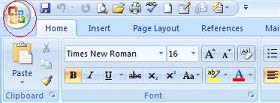
   1. Buka tombol menu Microsoft word 2007 di pojok kiri atas
   2. Pilih Word Options
   3. Pilih customize
   4. Pada choose command from klik popular command
   5. Cari Equation tools | Design Tab kemudian klik 1 kali
   6. Selanjutnya klik 2 kali Equation Tools
   7. Klik OK dan lihatlah ke pojok kiri atas jendela Microsoft word 2007 Anda akan muncul tanda berbentuk simbol phi
   8. Pilihlah berbagai bentuk rumus dengan klik shortcut phi tersebut

Demikianlah Tips Cara Menampilkan Operasi Matematika Equation Tools di Microsoft Word 2007 semoga membantu Anda.

Menambahkan Animasi Pada Teks / Objek di Power Point 2010

Hal yang sangat mudah untuk menambahkan animasi pada teks atau objek dalam Microsoft Power Point 2010. Animasi diterapkan untuk menekankan hal-hal tertentu, tujuan lainnya adalah untuk menghindari kebosanan dan menjaga presentasi secara keseluruhan. Hal ini juga membantu Anda untuk mengontrol arus informasi, misalnya jika Anda menjelaskan titik tertentu dan Anda tidak ingin audiens Anda mengalihkan perhatian dengan poin berikutnya kemudian oleh bantuan animasi Anda dapat berhenti pada poin berikutnya.

Anda dapat menerapkan animasi tidak hanya pada teks tetapi juga pada bentuk, tabel, gambar dan objek lain. Efek visual yang termasuk dalam Power Point 2010 adalah keluar, masuk, perubahan dalam ukuran Font dan Warna. Anda memiliki pilihan untuk menerapkan satu atau beberapa animasi pada satu objek. Kedua metode dijelaskan di bawah ini.

Empat jenis efek animasi yang tersedia dalam PowerPoint 2010.

Entrance

Exits

Emphasis

Motion Paths

Applying Single Animation


Untuk memulainya ikuti langkah2 berikut ini :

1. Buka file Presentasi power Point yang Anda ingin tambahkan animasi.


2. Sorot / Pilih teks atau objek yang ingin Anda hidupkan ( yang akan tambahkan animasi.)


3. Klik pada tab Animasi, dari Grup "Animasi", pilih yang Anda inginkan.


4. Untuk melihat Animasi Styles, klik Tombol Merah ( Disorot )


 Dan Anda akan melihat berbagai animasi yang berbeda di bawah kategori disebutkan di atas yang masuk, Keluar, dan Motion Paths Penekanan. Untuk mengakses rincian animasi  pilih "More" , seperti yang ditunjukkan di bawah gambar.


  Menambahkan Beberapa Animasi ke Teks atau Obyek
Jika Anda ingin menerapkan "Beberapa" animasi yang lebih dari satu, untuk satu teks tunggal, lakukan langkah-langkah yang tercantum di bawah ini.

petunjuk:

1. Klik pada tab animasi

2. Di bawah Group "Advanced Animasi", klik pada Animasi. Daftar Animasi akan dibuka, Anda dapat menerapkan salah satu yang Anda inginkan.


Cara Mengetahui Daftar Shortcut Office 2003, 2007 dan 2010

Seperti yang Anda tahu, produk Microsoft selalu memberi Anda kesempatan untuk melakukan operasi atau langkah dalam banyak cara yang berbeda. Dalam beberapa kasus ada juga jalan pintas (shortcut) berguna dimaksudkan untuk mempersingkat prosedur tertentu atau mendapatkan akses ke fungsi atau alat dalam cara yang lebih cepat. Baru-baru ini, saya telah menemukan trik yang bagus untuk semua versi Microsoft Office (Saya berbicara tentang Office 2003, 2007 dan Office 2010). Hal ini tidak lain adalah makro yang memungkinkan Anda membuat dokumen yang berisi semua shortcut yang tersedia untuk Office.

Dalam hal ini Makro adalah cara pintas yang memungkinkan Anda mendapatkan akses ke tugas dengan cara yang sangat sederhana. Untuk mengetahui semua shortcut yang tersedia untuk Microsoft Offic, ikuti tips ini.

   1. Klik Tool.
   2. Dari menu, klik Macros ... (terletak di ujung menu).
   3. Sebuah jendela baru Makro berlabel akan muncul di layar.
   4. Dari daftar pilih ListCommands.
   5. Klik Run.
   6. Ini membuat file doc yang berisi semua shortcut untuk Office Anda.

Jika Ms Office anda 2007 dan tidak dapat menemukan pilihan Macro, ikuti panduan lainnya:

   1. Buka Office Word.
   2. Klik Word orb located terletak di sebelah kiri dokumen.
   3. Klik tombol Word pilihan yang terletak di akhir menu.
   4. Klik Popular option located terletak pada panel kiri.
   5. Centang Tick the Show Developer tab Tampilkan dalam kotak centang Ribbon dan klik OK.
   6. Sekarang, pada jendela utama Office 2007, klik Tick the Show Developer tab terletak pada toolbar bagian atas, di sebelah kanan.
   7. Sekarang, klik ikon Macro terletak di sisi kanan toolbar atas.
   8. Sebuah jendela baru Macro akan muncul di layar.
   9. Dalam Macro Dalam menu drop-down, klik Word Commands.
  10. Dalam Nama Makro, ketik ListCommands
  11. Pilih ListCommands dari daftar di bawah.
  12. Klik tombol Run.
  13. jendela kecil akan muncul. Klik Current Keyboard settings radio dan klik OK.
  14. Selesai!

Cara meng-Convert File Power Point Presentation Menjadi File Video

Bagaimana cara meng-convert File Power Point Presentation Menjadi File Video?..Ikuti Langkah Berikut..

Setelah Anda telah membuat Presentasi Anda klik pada file untuk mengakses tampilan Backstage.


Klik Save & Send


Sekarang di bawah bagian File pilih Create a Video.


Sekarang memilih ukuran video, penggunaan narasi direkam untuk presentasi, klik Create a Video.


Pilih lokasi untuk menyimpan video


video tersebut dikonversi ke format. wmv akan ada progress bar yang ditampilkan di sudut kanan bawah dari PowerPoint.


Sekarang Anda dapat menonton video dari File presentasi tersebut.

Membuat Ms Word 2007 Selalu Tersimpan Dalam Format Word 2003

Tidak semua orang telah merubah Microsoft Office mereka dari 2003 menjadi 2007. Jadi muncul masalah  ketika kita mengirim kepada mereka dokumen Word 2007 sedangkan mereka tidak memiliki MS word 2007. Namun, dimungkinkan untuk membuat Word 2007 selalu tersimpan dalam format 2003. Dengan mengubah beberapa pengaturan, kita dapat membuat Word 2007 selalu tersimpan dalam format 2003 secara otomatis. Hal ini dapat menghemat waktu kita karena kita tidak akan harus mengkonversi dokumen dari  word 2007 menjadi word 2003 setiap kali kita mau mengirim dokumen tersebut.

Ikuti langkah-langkah berikut untuk membuat Word 2007 selalu tersimpan dalam format 2003:

1. Buka Word 2007.


2. Klik pada tombol Office.

3. Klik pada tombol Options di bagian bawah.


4. Pilihan kotak dialog akan muncul.

5. Pilih tab Save.


6. Pilih "Word 97-2003 Document" dari menu "Save files in this format".

7. Klik tombol OK.

Tips yang sama dapat digunakan untuk mengubah pengaturan di Microsoft Excel 2007.

Ms Office Tips : Membuka Dua File Dalam Satu Jendela Di MS Word

Meskipun ada beberapa alasan mengapa Anda mungkin ingin melihat dua file word dalam satu jendela yang sama, ada dua yang cukup umum. Pertama, misalkan Anda menulis laporan dan Anda membuat daftar di dekat bagian atas dokumen yang mencakup topik yang sama dan nantinya akan anda simpan dalam dokumen yang sama.

Kedua, jika Anda menulis makalah untuk kuliah Anda, Anda mungkin menggunakan beberapa jenis gaya kutipan seperti APA, MLA, atau Harvard. Dengan pemisahan layar, Anda dapat mencari dokumen untuk kutipan dalam teks untuk memastikan bahwa setiap kutipan referensi di bagian referensi dan setiap referensi muncul dalam dokumen sebagai kutipan.

Apapun alasan Anda, karena dapat melihat bagian berbeda dari dokumen Word sama tidak hanya nyaman tetapi real time saver juga.

Untuk melihat dua file word dalam satu jendela yang sama, mulailah dengan mengklik tab View pada Ribbon dan menempatkan bagian berjudul Window. Ada beberapa pilihan pada bagian Ribbon tetapi paling kanan Anda akan melihat tiga tombol berjudul New Window, Arrange All, dan Split. Klik tombol Split.


Ms Word segera menempatkan garis abu-abu pada layar yang dapat Anda gerakkan ke atas dan ke bawah dengan mouse Anda. Baris ini berfungsi memisahkan 2 file yang anda buka.


Perhatikan bahwa Anda sekarang memiliki dua file dalam satu jendela yang sama. Anda dapat bergulir ke masing-masing secara terpisah dari yang lainnya dan melihat dua tempat dalam dokumen kata-kata Anda pada waktu yang sama.


Karena Anda hanya melihat dua tampilan dokumen yang sama, setiap perubahan yang Anda buat untuk menjadi satu akan dibuat ke tampilan lain. Bahkan, Anda dapat mengedit teks hanya dengan mengklik dan mengetik.

Perbedaan Autorun Dengan Autoplay

Satu pertanyaan yang sering ditanyakan kepada saya akhir-akhir ini adalah apa sebenarnya perbedaan antara Autoplay dan Autorun? Ini adalah dua istilah yang sebenarnya cukup membingungkan.

Kebanyakan orang berpikir Autorun dan Autoplay hanya dua istilah untuk hal yang sama. Namun, itu tidak benar.
Autorun pertama kali  muncul di Windows 95! Apa gunanya itu sebenarnya? Untuk membuat aplikasi menginstal untuk non-teknisi lebih mudah. Jika CD berisi file bernama autorun.inf pada root direktori, Windows akan mendeteksi secara otomatis dan ikuti petunjuk dalam file itu.

Biasanya, file ini akan memanggil sebuah aplikasi pada CD, biasanya file setup atau file instalasi. Anda mungkin telah menyadari hal ini ketika pop CD installer  Windows XP baru atau Windows 7  sedang berjalan dalam komputer Anda, splash screen secara otomatis akan muncul dengan opsi untuk menginstal Windows, dll

Autoplay merupakan fitur yang hanya diperkenalkan pada Windows XP. pekerjaan Autoplay adalah untuk memeriksa perangkat media baru tersambung, menentukan jenis konten yang di atasnya, dan kemudian menampilkan sebuah dialog yang memungkinkan pengguna untuk menjalankan aplikasi untuk memutar atau menampilkan konten.

Sekarang tergantung pada sistem operasi yang akan  Anda jalankan , Autorun dan Autoplay akan bekerja dengan cara yang berbeda! Dan itulah sebabnya banyak orang yang bingung cara kerja keduanya.

Dalam semua versi Windows dari XP ke Windows 7, Autorun dijalankan sebelum Autoplay, kecuali Autorun dinonaktifkan. Jika tidak cacat, Autorun akan mengeksekusi dan akan mencari file autorun.inf.

Pada Windows XP, jika file autorun.inf ditemukan, Autorun dapat melanjutkan dan memotong Autoplay sama sekali dan meluncurkan aplikasi tanpa menanyakan pengguna terlebih dulu.

Dalam Windows Vista dan Windows 7, Autorun Autoplay tidak bisa melewati masa lalu. Jika ada file autorun.inf, itu akan tetap dibaca, tapi bukan aplikasi yang diluncurkan secara otomatis, sebuah kotak dialog akan muncul dengan daftar pilihan, beberapa yang bisa dari file autorun.inf.

Untuk membuat ini benar-benar jelas, mari kita salah satu contoh. Saya memiliki  CD  Office 2003d dan akan saya instal ke dalam Windows XP dan Windows 7, baik dengan Autorun dan Autoplay diaktifkan.

Berikut adalah file autorun.inf  yang tampak pada CD Office 2003 :


Pada dasarnya, ia mengatakan bahwa file setuppro.exe harus secara otomatis jalan ketika Windows mendeteksi CD di drive.

Pada Windows XP, ketika saya memasukkan CD installer, karena ada file autorun.inf, tidak ada pilihan Autoplay dan Office setup secara otomatis jalan.


Namun, ketika saya memasukkan CD installer yang sama ke dalam Windows 7 (atau Windows Vista), saya malah mendapatkan kotak dialog Autoplay:


Jadi, meskipun ada file autorun.inf, program ini tidak diizinkan untuk mengeksekusi sampai saya yang memutuskan. Juga dicatat bahwa pilihan untuk menjalankan setuppro.exe juga terdapat di dalam kotak dialog Autoplay karena terbaca dari file autorun.inf.

Secara keseluruhan, fitur Autoplay tidak akan membahayakan komputer Anda karena program benar-benar tidak ada yang dieksekusi. Semua Autoplay tidak mendeteksi media dan pilihan tampilan.

Jika Anda menjalankan Windows XP, mungkin ide yang baik untuk menonaktifkan Autorun karena pada sistem operasi, program masih dapat berjalan tanpa persetujuan pengguna.

Pada Windows 7 dan Vista, Anda tidak perlu khawatir tentang hal ini karena tidak bisa bypass Autorun Autoplay, jadi semuanya berjalan melalui Autoplay sebelum dijalankan.

Mudah-mudahan postingan ini bisa menjelaskan tentang perbedaan antara Autorun dan Autoplay! Jika Anda masih memiliki pertanyaan, kirim komentar di sini dan saya akan coba membantu.

Cara Membuat Dan Menyisipkan Sampul / Cover Page Di MS Word 2007

Microsoft Office Word 2007 dapat membantu Anda menghasilkan dokumen tampak profesional . Bila Anda membuat laporan, buku dan dokumen panjang lainnya dalam Microsoft Word, Anda mungkin ingin memasukkan sebuah halaman sampul atau cover page pada awal dokumen.

Untuk menyisipkan sampul halaman / cover page dalam dokumen, ikuti langkah-langkah di bawah ini:

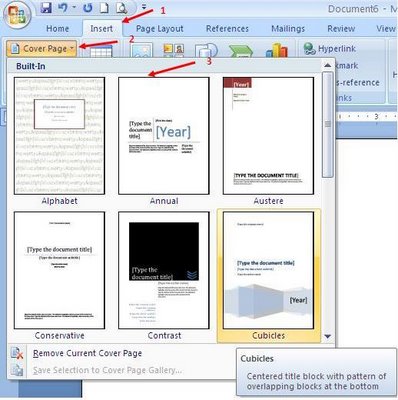
1. Buka dokumen Anda di Microsoft Word 2007

2. Pilih "Insert" kemudian klik pada "Cover Page".

3. Pilih dan Klik pada halaman cover template yang Anda inginkan. Halaman penutup Anda akan muncul pada awal dokumen Anda.


4. anda juga bisa memodifikasi Template dengan masukan Judul, Teks, Pengarang, Tanggal bidang tahun, dan / atau informasi umum lainnya tergantung pada template yang dipilih.

5. Jika Anda sudah selesai , klik "Simpan" dan sampul / cover page akan dikonversi ke teks dan menjadi bagian dari dokumen Anda.

selesai..selamat mencoba.

Cara Membuka File Office 2007 Di Office 2003

Untuk Mengetahui Cara Membuka File Office 2007 Di Office 2003, silahkan klik disini


Menambahkan Suara Atau Musik Di Slide Ms Powerpoint

MS-Power Point bisa membantu anda untuk membuat dan mengatur presentasi sangat mudah dan cepat dan presentasi adalah pendekatan sistematis melalui ide-ide yang disampaikan kepada orang lain . Anda juga dapat memasukkan suara atau musik atau film pada slide, jika anda belum tahu cara menyisipkan film ke ms powerpoint klik disini Ketika Anda menjalankan slide, film atau suara atau musik akan bermain dengan presentasi.
 
Lakukan langkah-langkah berikut untuk memasukkan file suara atau musik pada slide:
pertama menampilkan slide yang ingin Anda tambahkan musik atau suara.


Pada menu Insert, arahkan ke file Film dan Sound, submenu yang akan muncul kemudian lakukan salah satu dari langkah-langkah berikut.

 Untuk memasukkan suara dari Klip Galeri, klik Sound dari Galeri, dan kemudian cari dan masukkan suara yang Anda inginkan. Untuk memasukkan suara dari lokasi lain, klik Sound dari File, cari folder yang berisi suara, dan kemudian klik dua kali file suara yang ingin Anda tambahkan.


 Sebuah pesan yang ditampilkan, jika Anda ingin suara musik untuk bermain secara otomatis klik "Yes", jika Anda ingin suara musik bermain hanya ketika Anda mengklik ikon suara saat slide show, klik "no".


Untuk melihat pratinjau suara dalam tampilan normal, klik dua kali ikon suara.